
Impression en ligne : Réussissez vos fichiers grâce à cette checklist zéro erreur
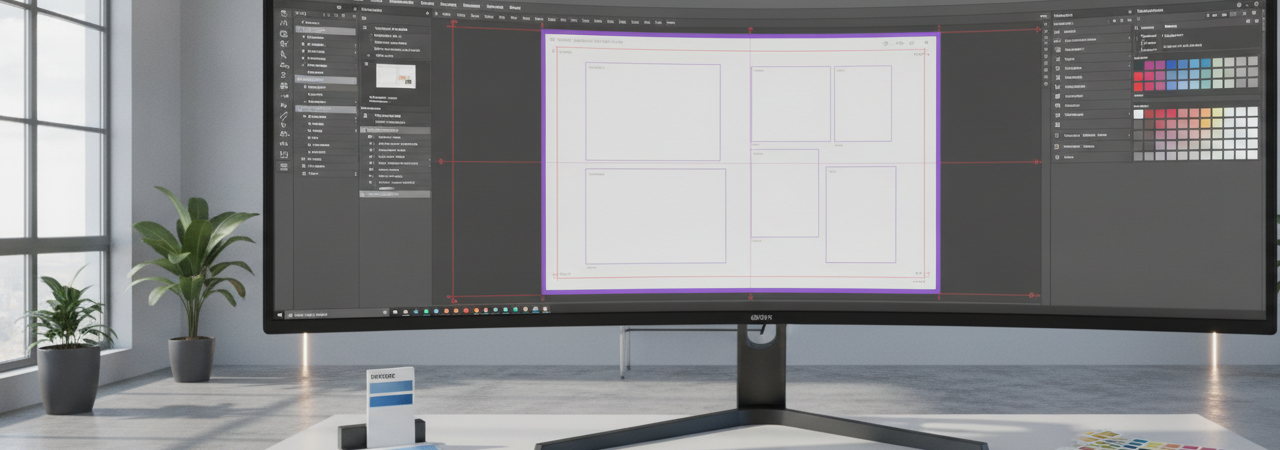
Un fichier mal préparé peut retarder une impression en ligne, dégrader le rendu final ou entraîner une réimpression inutile. Un visuel coupé trop près du bord, un filet blanc après la coupe, un logo rogné ou un texte placé sur un pli : ces erreurs sont fréquentes, mais faciles à éviter avec les bons réglages.
Le fond perdu : éviter les bords blancs après la coupe
Le fond perdu est la zone qui dépasse du format final de votre document. Elle permet d'éviter l'apparition de bords blancs après la découpe.
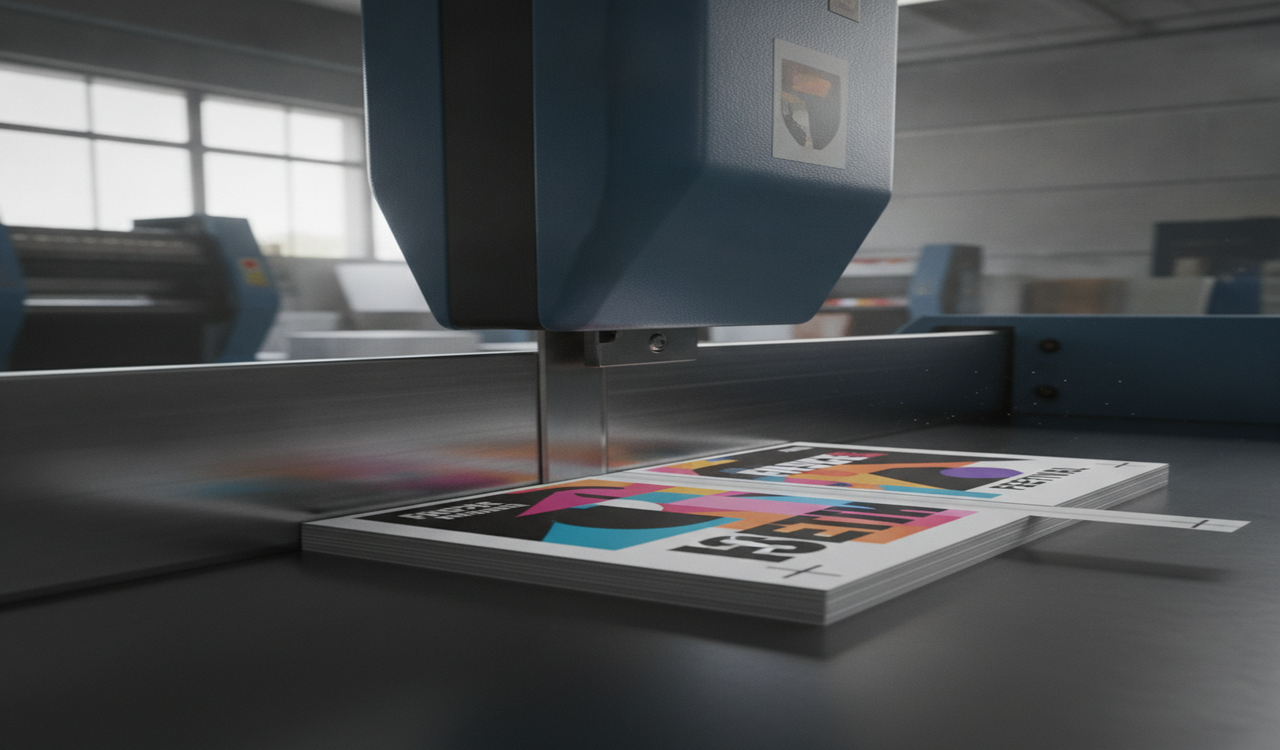
Même avec des machines précises, une légère variation peut se produire au moment du massicotage. Si votre image ou votre fond coloré s'arrête exactement au bord du format final, le moindre décalage peut laisser apparaître un filet blanc. Avec un fond perdu bien paramétré, le visuel dépasse légèrement et la coupe reste propre.
Quelle taille prévoir pour le fond perdu ?
En impression professionnelle, la valeur la plus courante est de 3 mm de fond perdu de chaque côté. Pour certains supports grand format ou certaines finitions spécifiques, un fond perdu plus important peut être demandé.
Le bon réflexe : toujours vérifier le gabarit du produit avant de commencer votre fichier. Les dimensions, les marges et les zones techniques peuvent varier selon le support print choisi.
Comment le paramétrer dans InDesign ou Illustrator ?
Dans InDesign, ouvrez le format de document et renseignez 3 mm dans les champs dédiés au fond perdu. Pour aller plus loin, vous pouvez consulter le guide Adobe pour régler le fond perdu dans InDesign.
Dans Illustrator, le principe est le même : indiquez le fond perdu dans les paramètres du document, puis assurez-vous que tous les éléments qui doivent aller jusqu'au bord dépassent bien du format final. Adobe propose aussi une aide dédiée pour ajouter des repères et fonds perdus dans Illustrator.
Avant l'exportation, vérifiez que les fonds perdus sont inclus dans le PDF. Les traits de coupe peuvent également être ajoutés si le gabarit ou l'imprimeur les demande.

Exemple concret : pour une plaquette commerciale avec une couverture en pleine page, un fond perdu absent peut créer un filet blanc visible sur le bord. Le document reste lisible, mais le rendu paraît moins professionnel.
La marge de sécurité : protéger les textes, logos et informations clés
La marge de sécurité se situe à l'intérieur du format final. Elle protège les éléments importants de la coupe ou des variations de façonnage.
Contrairement au fond perdu, qui dépasse vers l'extérieur, la marge de sécurité sert à garder vos contenus essentiels à bonne distance du bord. Elle concerne surtout les textes, logos, coordonnées, mentions légales, pictogrammes et appels à l'action.
Quelle marge prévoir ?
Pour la plupart des supports print, gardez au minimum 3 à 5 mm entre le bord final et les éléments importants. Sur des brochures, catalogues ou documents reliés, il peut être nécessaire de prévoir davantage d'espace, notamment près du dos ou des zones de pliage.
Là encore, le gabarit du produit reste la référence. Il vous indique les zones à respecter pour éviter les mauvaises surprises au moment de la production.
Quels éléments dans la zone de sécurité ?
Tous les contenus qui doivent rester parfaitement lisibles doivent être placés à l'intérieur de cette zone :
- textes et titres ;
- coordonnées ;
- mentions légales ;
- QR codes ;
- pictogrammes ;
- prix et offres ;
- appels à l'action ;
- logos.
Un QR code trop proche du bord peut devenir inutilisable s'il est légèrement rogné. Une mention légale trop basse peut être coupée. Un logo placé trop près de la coupe peut perdre en impact visuel.
Pour les équipes marketing, le plus simple est de créer des gabarits par famille de supports print : flyers, affiches, cartes, dépliants. Vous gagnez du temps à chaque nouvelle campagne et réduisez les risques d'erreurs.
Les zones de pliage : réussir vos dépliants et brochures
Les documents pliés demandent une attention particulière. Un pli mal anticipé peut couper un texte, décaler un visuel ou gêner la lecture.
C'est notamment le cas pour les dépliants, brochures, menus, invitations ou supports événementiels. Lorsque le document est plié, chaque volet doit être pensé en fonction du format final, du sens de lecture et du type de pli.
Les règles à respecter
Avant d'envoyer un fichier plié en impression en ligne, vérifiez ces points :
- ne placez jamais un texte important directement sur une ligne de pli ;
- prévoyez une marge suffisante autour de chaque pli ;
- adaptez la largeur des volets si le type de pli le demande ;
- contrôlez la continuité des visuels qui traversent plusieurs volets ;
- utilisez le gabarit correspondant au type de pli choisi.
Pour un pli roulé, par exemple, le volet qui rentre à l'intérieur doit souvent être légèrement plus étroit. Si tous les volets ont exactement la même largeur, le document peut mal se fermer ou créer une tension à l'ouverture.
Pour un pli accordéon, les volets se succèdent en zigzag. Ce format est pratique pour présenter une offre étape par étape, un programme ou un parcours client. Pour un pli fenêtre, les deux volets extérieurs se referment vers le centre : l'alignement doit être particulièrement précis.
Nos print managers vous aident à vérifier tous vos fichiers avant impression en ligne.
La checklist avant d'envoyer votre fichier à l'impression en ligne
Avant de valider votre commande, prenez quelques minutes pour contrôler votre fichier. Cette étape simple permet d'éviter la plupart des blocages avant production.
Les points essentiels à vérifier
- Le fond perdu est bien présent — Les images, fonds colorés et éléments graphiques qui vont jusqu'au bord dépassent bien du format final.
- Les marges de sécurité sont respectées — Aucun texte, logo, QR code ou élément important n'est placé trop près de la coupe.
- Le format final est correct — Vérifiez les dimensions du document et assurez-vous qu'elles correspondent au produit commandé.
- Les images sont de bonne qualité — Les visuels doivent être suffisamment nets pour l'impression en ligne. Une image avec une résolution faible peut paraître floue une fois imprimée.
- Les couleurs sont prêtes pour l'impression — Vérifiez le mode colorimétrique recommandé pour votre fichier. En cas de doute, suivez les consignes du gabarit ou demandez conseil avant validation.
- Les polices sont sécurisées — Assurez-vous que les polices sont correctement intégrées au PDF ou vectorisées si cela est demandé.
- Les plis et zones techniques sont respectés — Pour les dépliants, brochures ou supports pliés, contrôlez les lignes de pli, les volets et les marges autour des zones sensibles.
- Le fichier est relu une dernière fois — Vérifiez les textes, prix, coordonnées, dates, mentions légales et appels à l'action. Une erreur typographique peut être aussi coûteuse qu'un problème technique.
Un fichier bien préparé, c'est une production plus fluide
Préparer correctement un fichier d'impression en ligne, ce n'est pas seulement respecter des contraintes techniques. C'est protéger votre budget, vos délais et l'image de votre marque.
Avec un fond perdu bien réglé, des marges de sécurité respectées et des zones de pliage maîtrisées, votre fichier passe plus facilement en production. Vous évitez les retards, les échanges inutiles et les corrections de dernière minute.
Chez batteria, chaque support print doit vous aider à communiquer avec plus d'impact. En partant d'un fichier clair, complet et adapté au produit choisi, vous gagnez du temps et vous sécurisez le rendu final.

Lancez votre projet d'impression en ligne en toute sérénité
Choisissez vos supports print, vérifiez les points essentiels et importez votre fichier prêt pour la production.
Lancer mon impression →