
Een drukbestand voorbereiden voor online drukwerk: de checklist zonder fouten
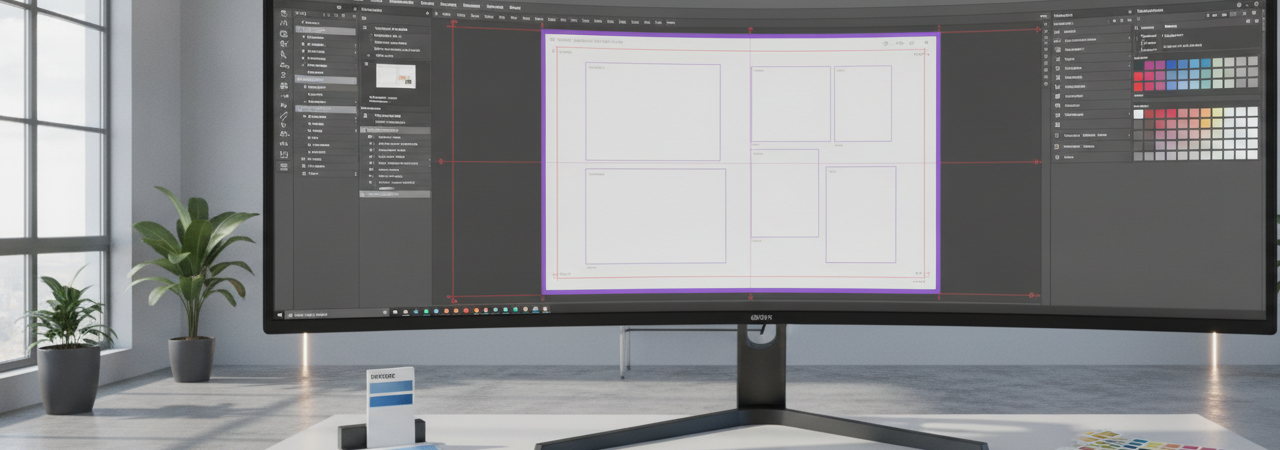
Een slecht voorbereid bestand kan uw online drukwerk vertragen, de afwerking beïnvloeden of zelfs leiden tot een onnodige herdruk. Een beeld dat te dicht bij de rand staat, een witte lijn na het snijden, een logo dat wordt afgesneden of tekst die op een vouwlijn valt: het zijn veelvoorkomende fouten, maar ze zijn makkelijk te vermijden met de juiste voorbereiding.
Afloop: vermijd witte randen na het snijden
Afloop is de zone die buiten het eindformaat van uw document valt. Die extra ruimte voorkomt dat er witte randen zichtbaar worden na het snijden.
Zelfs bij nauwkeurige machines kan er tijdens het snijden een kleine afwijking ontstaan. Als een afbeelding of kleurvlak exact stopt op het eindformaat, kan de kleinste verschuiving een witte rand veroorzaken. Met een correct ingestelde afloop loopt het ontwerp iets verder door en blijft de snede mooi afgewerkt.
Hoeveel afloop moet u voorzien?
Voor professioneel drukwerk is 3 mm afloop aan elke zijde de meest gebruikte standaard. Voor sommige grote formaten of specifieke afwerkingen kan een grotere afloop gevraagd worden.
De juiste reflex: controleer altijd het template van het product voordat u aan uw bestand begint. Afmetingen, marges en technische zones kunnen verschillen naargelang het gekozen printmateriaal.
Hoe stelt u afloop in InDesign of Illustrator in?
In InDesign opent u het documentformaat en vult u 3 mm in bij de velden voor afloop. Trek daarna alle beelden, kleurvlakken en grafische elementen die tot aan de rand moeten komen door tot aan de buitenste aflooplijn. Meer uitleg vindt u in de Adobe-handleiding voor het instellen van afloop in InDesign.
In Illustrator werkt het principe op dezelfde manier: stel de afloop in bij de documentinstellingen en controleer of alle elementen die tot aan de rand lopen ook effectief buiten het eindformaat doorlopen. Adobe biedt ook een handleiding voor afloop en snijtekens in Illustrator.
Voor u exporteert, controleert u of de afloop opgenomen is in de PDF. Snijtekens kunnen ook worden toegevoegd wanneer de template of drukker dit vraagt.
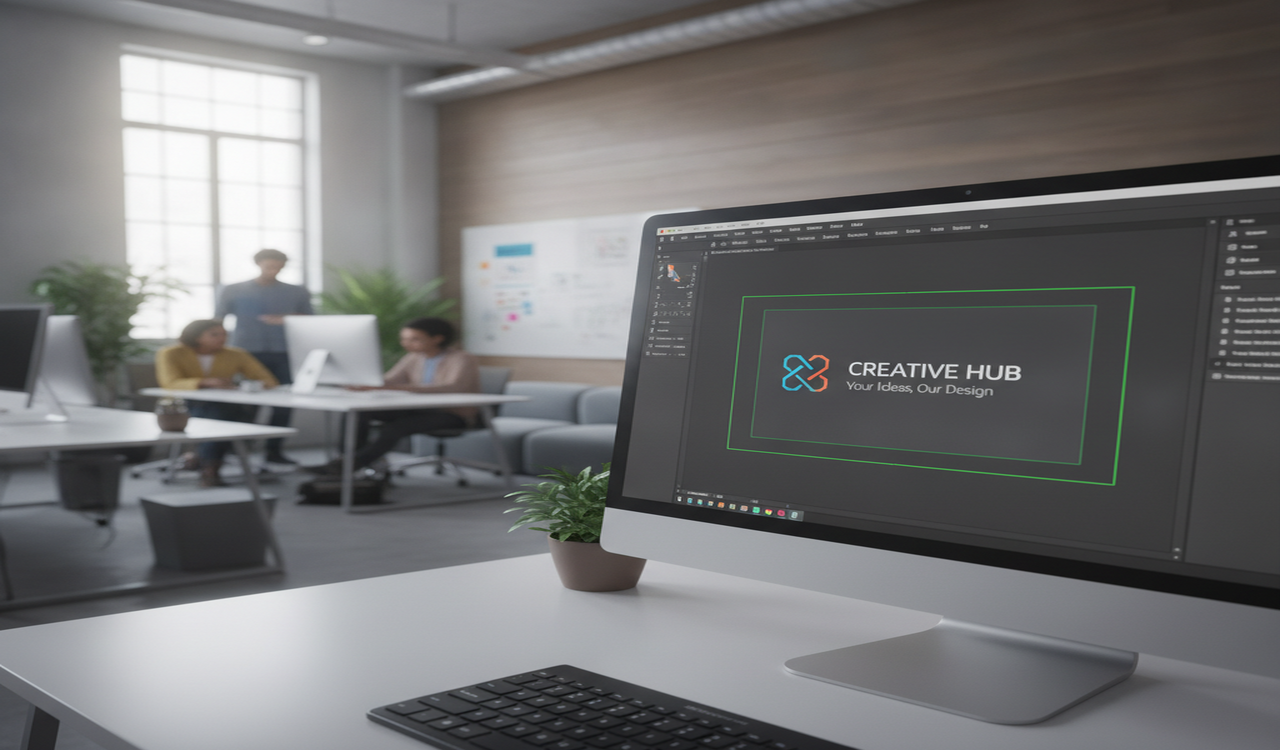
Concreet voorbeeld: bij een commerciële brochure met een cover in full image kan ontbrekende afloop een witte rand aan de zijkant veroorzaken. Het document blijft leesbaar, maar de afwerking oogt minder professioneel.
Veiligheidsmarge: bescherm teksten, logo's en belangrijke informatie
De veiligheidsmarge bevindt zich binnen het eindformaat van uw document. Ze beschermt belangrijke elementen tegen snij- of afwerking afwijkingen.
In tegenstelling tot de afloop, die naar buiten toe doorloopt, zorgt de veiligheidsmarge ervoor dat essentiële inhoud voldoende afstand houdt van de rand. Denk aan teksten, logo's, contactgegevens, wettelijke vermeldingen, pictogrammen, QR-codes en calls-to-action.
Welke marge moet u voorzien?
Voor de meeste printmaterialen houdt u best minstens 3 tot 5 mm afstand tussen de snijrand en de belangrijke elementen. Bij brochures, catalogi of gebonden documenten kan meer ruimte nodig zijn, vooral aan de rugzijde of in de buurt van vouwlijnen.
Ook hier blijft de product template de beste referentie. Die toont welke zones u moet respecteren om verrassingen tijdens de productie te vermijden.
Welke elementen blijven binnen de veiligheidszone?
Alle inhoud die perfect leesbaar moet blijven, plaatst u binnen deze zone:
- teksten en titels;
- contactgegevens;
- wettelijke vermeldingen;
- QR-codes;
- pictogrammen;
- prijzen en aanbiedingen;
- oproepen tot actie;
- logo's.
Een QR-code die te dicht bij de rand staat, kan onbruikbaar worden als hij licht wordt afgesneden. Een wettelijke vermelding die te laag staat, kan verdwijnen bij het snijden. Een logo dat te dicht bij de rand staat, verliest aan visuele impact.
Voor marketingteams is het handig om per type printmateriaal een vaste template te voorzien: flyers, affiches, visitekaartjes, folders. Zo wint u tijd bij elke nieuwe campagne en verkleint u het risico op fouten.
Vouwlijnen: bereid folders en brochures correct voor
Gevouwen documenten vragen extra aandacht. Een slecht geplande vouw kan tekst doorsnijden, een beeld verschuiven of de leesbaarheid verstoren.
Dat geldt vooral voor folders, brochures, menu's, uitnodigingen of eventmateriaal. Zodra een document gevouwen wordt, moet elk luik worden opgebouwd volgens het eindformaat, de leesrichting en het type vouw.
Waar moet u op letten?
Voor u een gevouwen bestand doorstuurt voor online drukwerk, controleert u deze punten:
- plaats nooit belangrijke tekst rechtstreeks op een vouwlijn;
- voorzie voldoende marge rond elke vouw;
- pas de breedte van de luiken aan wanneer het type vouw dat vraagt;
- controleer of beelden die over meerdere luiken lopen goed doorlopen;
- gebruik de template die hoort bij het gekozen type vouw.
Bij een wikkelvouw is het binnenste luik bijvoorbeeld vaak iets smaller. Als alle luiken exact dezelfde breedte hebben, kan het document slecht sluiten of spanning geven bij het openen.
Bij een zigzagvouw volgen de luiken elkaar afwisselend op. Dat formaat werkt goed voor een stappenplan, programma of klanttraject. Bij een venstervouw sluiten twee buitenste luiken naar het midden toe: daar moet de uitlijning extra precies zijn.
Onze print managers helpen u om uw bestand te controleren voor u uw online drukwerk start.
De checklist voor u uw bestand naar online drukwerk stuurt
Neem voor u uw bestelling bevestigt enkele minuten om uw bestand te controleren. Die korte controle helpt om de meeste blokkades vóór productie te vermijden.
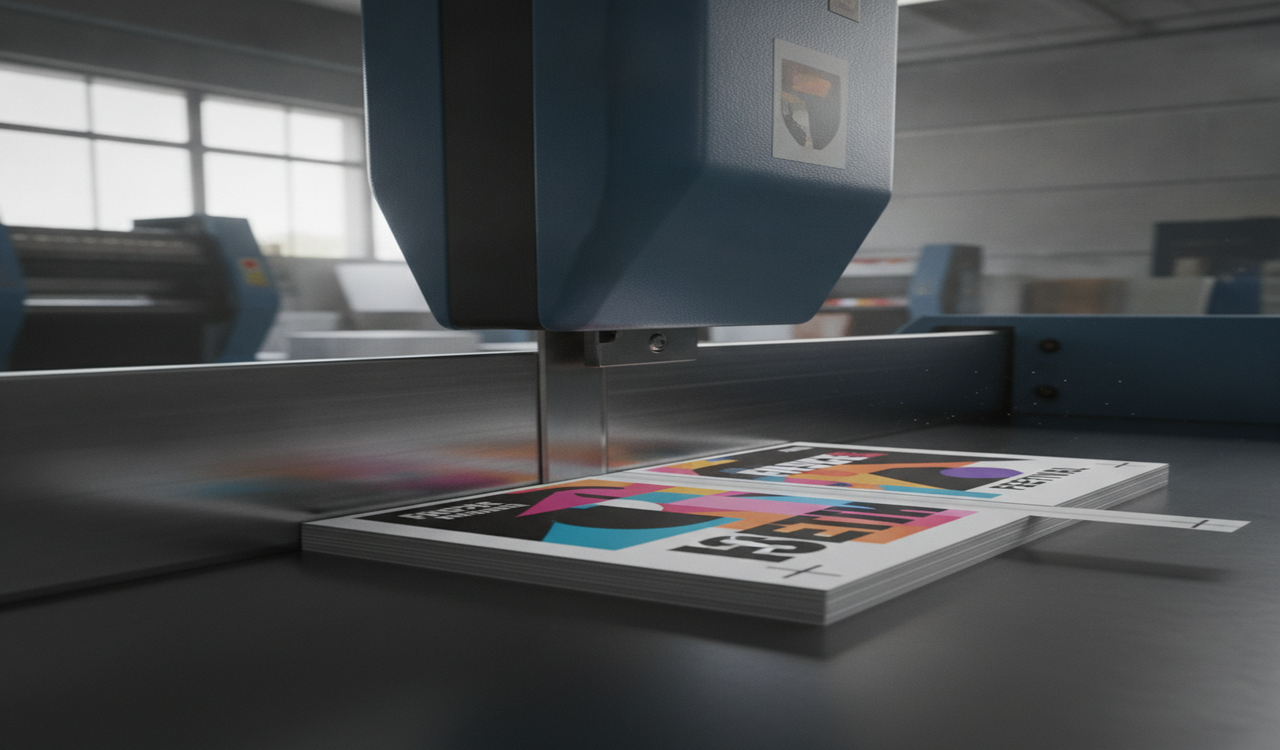
De belangrijkste punten om te controleren
- De afloop is aanwezig — Beelden, kleurvlakken en grafische elementen die tot aan de rand lopen, moeten voorbij het eindformaat doorlopen.
- De veiligheidsmarges zijn gerespecteerd — Geen tekst, logo, QR-code of belangrijk element staat te dicht bij de snijrand.
- Het eindformaat klopt — Controleer de afmetingen van uw document en vergelijk ze met het product dat u bestelt.
- De beelden zijn scherp genoeg — Beelden moeten voldoende kwaliteit hebben voor online drukwerk. Een lage resolutie kan onscherp lijken zodra het bestand gedrukt wordt.
- De kleuren zijn klaar voor druk — Controleer de aanbevolen kleurmodus voor uw bestand. Twijfelt u? Volg de richtlijnen van de template of vraag advies voor u uw bestand bevestigt.
- De lettertypes zijn veilig verwerkt — Zorg ervoor dat lettertypes correct ingesloten zijn in de PDF of omgezet zijn naar contouren wanneer dat gevraagd wordt.
- De vouwen en technische zones kloppen — Voor folders, brochures of ander gevouwen drukwerk controleert u de vouwlijnen, luiken en marges rond gevoelige zones.
- Het bestand is nog één keer nagelezen — Controleer teksten, prijzen, contactgegevens, data, wettelijke vermeldingen en calls-to-action. Een typefout kan even vervelend zijn als een technisch probleem.
Een goed voorbereid bestand zorgt voor een vlottere productie
Een bestand correct voorbereiden voor online drukwerk betekent meer dan technische regels volgen. U beschermt uw budget, uw timing en de uitstraling van uw merk.
Met een goed ingestelde afloop, correcte veiligheidsmarges en duidelijke vouwzones gaat uw bestand makkelijker in productie. U vermijdt vertragingen, onnodige heen-en-weerberichten en lastminute-correcties.
Bij batteria moet elk printmateriaal u helpen om sterker en professioneler te communiceren. Met een helder, volledig en productklaar bestand wint u tijd en verkleint u het risico op fouten.
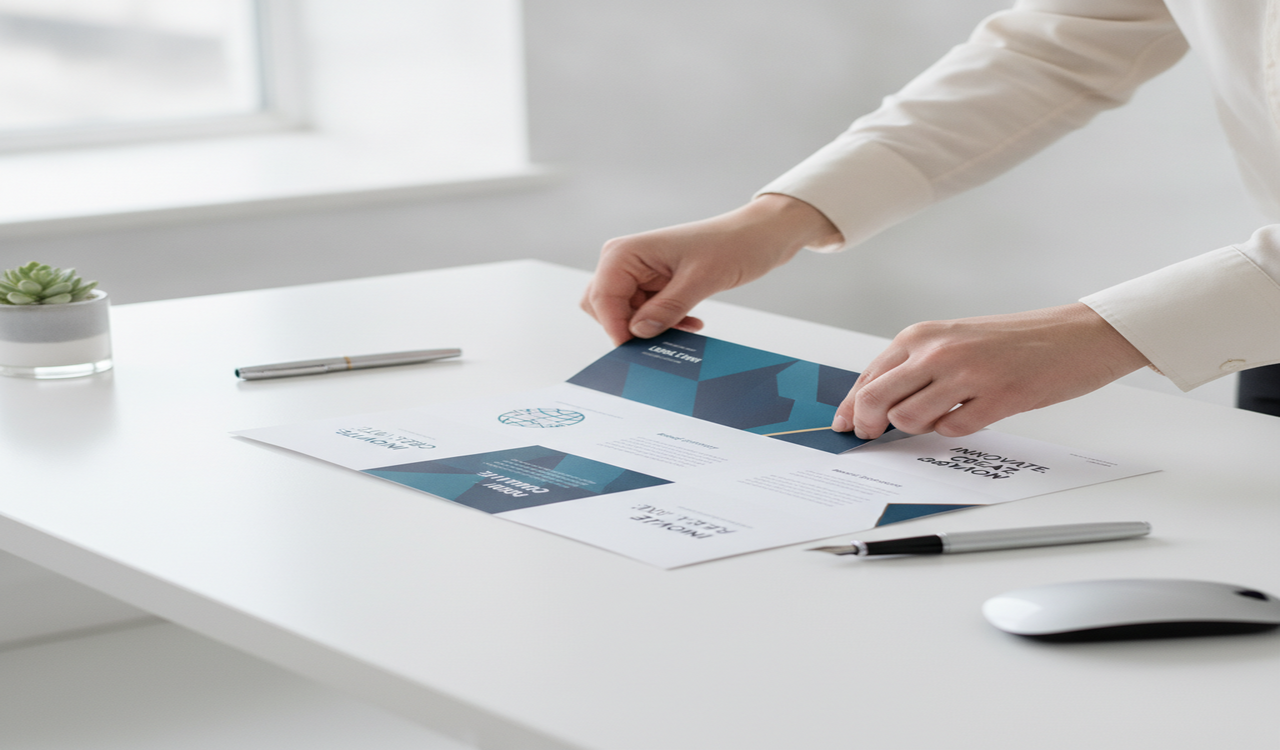
Klaar om uw printmateriaal zonder stress te drukken? Start uw online drukwerk met meer vertrouwen. Kies uw printmateriaal, controleer de belangrijkste punten en upload een bestand dat klaar is voor productie.
Start mijn online drukwerk →